




ทำไมรหัส QR ของคุณดูผิดปกติและวิธีแก้ไขได้อย่างรวดเร็ว
รหัส QR ที่ซับซ้อนอาจทําลายแคมเปญการตลาด ล่าช้าการจัดส่ง หรือทำให้ผิดหวัง\nลูกค้าในวินาที ถ้ารหัส QR ของคุณดูมัดมัด จะไม่สแกน หรือทำงานบนหนึ่ง\nโทรศัพท์ แต่ไม่ใช่อื่น อย่าตกใจ ในกรณีส่วนใหญ่คุณสามารถแก้ไขรหัส QR blur ในด้านล่าง\nนาทีหนึ่ง
คู่มือที่ครอบคลุมนี้อธิบาย:
- ● ทำไมถึง\nรหัส QR จะมัดมัด
- ● วิธี\nแก้ไขรหัส QR ที่ซับซ้อนทันที
- ● ที่\nความละเอียดและการตั้งค่าการพิมพ์ที่แม่นยำที่คุณควรใช้
- ● เมื่อ\nความผิดปกติเป็นปัญหาการบิดเบือน
- ● วิธี QR\nการแก้ไขข้อผิดพลาดรหัสทํางานจริงๆ
เริ่มต้นด้วยการแก้ไขที่เร็วที่สุด
QR\nรหัสผิดพลาด? แก้ไขในไม่ถึงนาที
หากรหัส QR ของคุณดูมัดหรือไม่สแกน ลองเหล่านี้\nตรวจสอบอย่างรวดเร็วก่อน:
ปิดการใช้งาน “Fit to Page” หรือการปรับขนาดอัตโนมัติในเครื่องพิมพ์ของคุณ\nการตั้งค่า
พิมพ์ที่ 300 DPI หรือสูงกว่า
ใช้ไฟล์ภาพเดิม (ไม่ใช่ภาพหน้าจอ)
เพิ่มความคมชัด (สีดำบนสีขาวที่ดีที่สุด)
ตรวจสอบให้แน่ใจว่ามีพื้นที่ขาวพอรอบรหัส
ลองสแกนในแสงที่สว่างขึ้น
ในหลายกรณีปัญหาคือการปรับขนาดหรือ\nความละเอียดไม่ตรงกัน มันไม่ใช่รหัสเอง มันเป็นวิธีการแสดงหรือ\nพิมพ์
ตอนนี้ลองมาดูว่าอะไรทําให้รหัส QR\nสูญเสียความชัดเจน
ทำไมต้อง\nQR รหัสกลายเป็นที่ผิดพลาด และวิธีแก้ไขแต่ละสาเหตุ
จากการทดสอบการพิมพ์ในโลกจริงและประสบการณ์ในอุตสาหกรรมที่กว้างขวางเราได้\nระบุสาเหตุที่พบบ่อยที่สุดของรหัส QR ที่ผิดปกติและให้\nการแก้ไขที่ชัดเจนและสามารถดำเนินการได้สําหรับแต่ละสถานการณ์
รหัส QR ความละเอียดต่ำ (และ\nความละเอียดที่แม่นยำที่คุณควรใช้)
สาเหตุ:
รหัส QR ของคุณถูกส่งออกที่ความละเอียดต่ำเกินไป เมื่อขยาย, มัน\nกลายเป็นพิกเซลและมัดมัด
มักจะเกิดขึ้นเมื่อ:
- การส่งออกเป็นไฟล์ JPG ขนาดเล็ก
- การถ่ายภาพหน้าจอแทนที่จะดาวน์โหลดเดิม
- ปรับขนาดของภาพบิตแมป
แก้ไข:
- ✔️ สำหรับจอแสดงผลดิจิตอล: ให้แน่ใจว่า QR แต่ละครั้ง\nโมดูล (สี่เหลี่ยมเล็ก) มีอย่างน้อย 4 × 4 พิกเซล
- ✔️ ใช้พิกเซลขนาดใหญ่พอ\nขนาดเมื่อส่งออก (ตัวอย่างเช่น อย่างน้อย 1000 × 1000 px สำหรับ\nการออกแบบที่มุ่งเน้นการพิมพ์).
- ✔️ ใช้รูปแบบ SVG เมื่อเป็นไปได้\n (ขนาดไฟล์เวกเตอร์โดยไม่มีความผิดพลาด)
หากคุณมีไฟล์ PNG หรือ JPG ขนาดเล็กเท่านั้น\nและคุณขยายมัน มันจะผิดพลาด ไม่มีทางรอบมัน นั่นไม่ใช่การออกแบบ\nข้อบกพร่อง; นั่นคือฟิสิกส์
QR รหัส Blurred หลังจาก\nการพิมพ์ (DPI, การปรับขนาด, การตั้งค่ากระดาษ)
สาเหตุ:
รหัส QR ดูคมชัดบนหน้าจอ แต่ไม่คมชัดบนกระดาษ
เหตุผลทั่วไป:
- ตั้งเครื่องพิมพ์ให้เป็นโหมดร่าง
- เปิดใช้การปรับขนาด "Fit to Page"
- การพิมพ์ที่ DPI ต่ำ
- หมึกดูดซับกระดาษคุณภาพต่ำ
แก้ไข:
- ✔️ ตั้งเครื่องพิมพ์ให้มีคุณภาพสูง
- ✔️ ปิดการปรับขนาดอัตโนมัติ
- ✔️ พิมพ์ที่ขั้นต่ำ 300 DPI
- ✔️ ใช้กระดาษฉลากด้านหรือเคลือบ
ตัวอย่างที่แท้จริง:
ร้านค้าปลีกขนาดเล็กออกแบบแผ่น A4 ด้วย\nฉลากสินค้าหลายฉลากที่มีรหัส QR ร้านพิมพ์เปิดใช้งาน “Fit”\nไปยังจดหมายสหรัฐอเมริกา” รหัสบิดเบือนเล็กน้อยและลดของพวกเขา\nความละเอียดที่มีประสิทธิภาพ การพิมพ์ใหม่ที่ 300 DPI ที่ขนาดเดิมโดยไม่ต้อง\nการปรับขนาดได้แก้ปัญหาการสแกนทันที บางครั้งการแก้ไขคือ\nง่ายนั้น
การเลือกเครื่องพิมพ์ฉลากบาร์โค้ดที่น่าเชื่อถือ
ถ้าการปรับ DPI และการปรับขนาดไม่ได้แก้ปัญหา\nอาจเป็น\nเครื่องพิมพ์ของคุณ รหัส QR ขนาดเล็กบนฉลากบรรจุภัณฑ์หรือแท็ก ID ต้องการ\nคม,\nผลิตที่แม่นยำ เครื่องพิมพ์คุณภาพต่ำอาจทําให้โมดูลลบล\nร่วมกัน\nโดยเฉพาะอย่างยิ่งในฉลากเล็ก
ในกรณีดังกล่าวความหนาแน่นสูง ฉลากบาร์โค้ด\nเครื่องพิมพ์ —\nเช่นรุ่น iDPRT มืออาชีพที่มีความมั่นคง 300 หรือแม้กระทั่ง 600 DPI\nผลิต -\nช่วยรักษาขอบที่สะอาดและประสิทธิภาพการสแกนที่สม่ำเสมอบน\nป้ายการจัดส่ง\nและบรรจุภัณฑ์ผลิตภัณฑ์
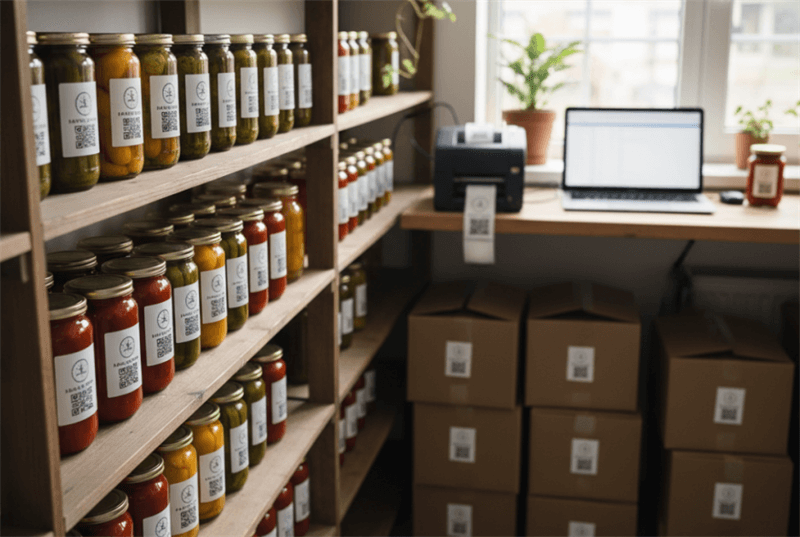
โดยการปรับปรุงความแม่นยำในการพิมพ์ คุณป้องกันปัญหาความชัดเจนของการสแกนแทน\nแก้ไขในภายหลัง
ตัวอย่างของความละเอียดสูง\nเครื่องพิมพ์ฉลากรหัส QR
iDPRT SP320 ซีรีส์ 3 นิ้ว\nเครื่องพิมพ์บาร์โค้ดความร้อน
เหมาะสำหรับฉลากสินค้าโฮมเมด\nฉลากอาหาร, ฉลากส่วนผสม, และสติกเกอร์โลโก้ที่ต้องการ\nรหัส QR ที่คมชัดและสแกนได้

- ความละเอียด: 203จุดพิเศษ
- พิมพ์\nวิธี: ความร้อนโดยตรง
- แม็กซ์\nความเร็วในการพิมพ์: 7ips (180 มม. / วินาที)
- แม็กซ์\nความกว้างการพิมพ์: 2.83 นิ้ว (72 มม.)
- ความจำ:
iDPRT iF4 ซีรีส์ 4 นิ้ว\nเครื่องพิมพ์บาร์โค้ดโอนความร้อน
สร้างขึ้นเพื่อความทนทานและความหนาแน่นสูง\nการพิมพ์บาร์โค้ด 1D และ 2D ส่ง QR ที่คมชัดและทนต่อคลื่น\nรหัสสําหรับแท็กทรัพย์สินและฉลากสินค้า

- ความละเอียด: 203 จุดพิเศษ, 300 จุดพิเศษ
- พิมพ์\nวิธี: ความร้อนโดยตรงและการโอนความร้อน
- แม็กซ์\nความเร็วในการพิมพ์: 6 วินาที @ 203dpi, 5 วินาที @ 300dpi
- แม็กซ์\nความกว้างการพิมพ์: 4.25 "(108mm) @ 203dpi และ\n4.17"(108mm) @ 300dpi
- ความจำ: RAM 64MB / แฟลช 128MB
iDPRT Gala Series 4 นิ้ว\nเครื่องพิมพ์บาร์โค้ดอุตสาหกรรม
ออกแบบมาสําหรับการพิมพ์ปริมาณสูง\nแท็ก ID ชิ้นส่วนเล็ก, ป้ายทรัพย์สิน, และรหัส 2D ความหนาแน่นสูงใน\nสภาพแวดล้อมอุตสาหกรรม

- ความละเอียด: 203dpi, 300dpi หรือ 600dpi
- พิมพ์\nวิธี: ความร้อนโดยตรงและการโอนความร้อน
- แม็กซ์\nความเร็วในการพิมพ์: 14วินาที @ 203dpi, 10วินาที @\n300 dpi, 6 วินาที @ 600 dpi
- แม็กซ์\nความกว้างการพิมพ์: 4.1 "(104 มม.) @ 203dpi และ\n4.17 "(106 มม.) @ 300 dpi และ 600 dpi
- ความจำ: แฟลช 2 GB / RAM 512 MB
ทำไมรหัส QR ดูไม่สมบูรณ์\nหน้าจอหรือสื่อสังคม
สาเหตุ:
การบีบอัด
แพลตฟอร์มเช่น Instagram, WhatsApp,\nและ Facebook บีบอัดภาพที่อัพโหลด ถ้าคุณอัพโหลดรหัส QR เป็น JPG\nวัตถุประดิษฐ์การบีบอัดสามารถลบขอบได้
ภาพหน้าจอยังลดคุณภาพ\nโดยเฉพาะอย่างยิ่งถ้าถูกใช้บนอุปกรณ์เก่า
แก้ไข:
- ✔️ อัพโหลดไฟล์ PNG หรือ SVG เดิม
- ✔️ หลีกเลี่ยงภาพหน้าจอ
- ✔️ อย่าใช้กรอง
- ✔️ รักษาความคมชัดสูง
หากรหัส QR ของคุณดูผิดพลาดเท่านั้น\nหลังจากโพสต์ออนไลน์ การบีบอัดของแพลตฟอร์มน่าจะเป็นผู้ผิด
ความผิดพลาดในการออกแบบที่ทำให้ QR\nรหัสดูไม่สมบูรณ์
สาเหตุ:
ความแตกต่างที่ไม่ดีหรือหายไปเขตเงียบสงบ (ขอบเขตขาว)
รหัส QR ต้องการ:
- ความแตกต่างที่แข็งแกร่ง (สีดำบนสีขาวเหมาะสม)
- ชายแดนสีขาวที่ชัดเจน (เรียกว่าโซนเงียบ)
- ไม่มีการเลื่อนไหวหรือสไตล์หนัก
แก้ไข:
- ✔️ ให้แน่ใจว่าโซนเงียบสงบขั้นต่ำกว้าง 4 โมดูล
- ✔️ หลีกเลี่ยงพื้นหลังพาสเทล
- ✔️ หลีกเลี่ยงการวางรหัส QR บนภาพที่วุ่นวาย
นักออกแบบเคยฝังรหัส QR ภายใน\nพื้นหลังในแผ่นปันที่มีสีสันโดยไม่รักษาเขตเงียบสงบ มันดูเหมือน\nสไตล์ แต่การสแกนล้มเหลว เมื่อพวกเขาเพิ่มระยะห่างที่เหมาะสม มันทำงาน\nทันที
ตามที่พวกเขาพูดว่า "อย่าน่ารักด้วยมัน"\nความชัดเจนเอาชนะความงามเมื่อมันมาถึงการสแกน
เมื่อ\nรหัส QR ที่ซับซ้อนเป็นปัญหาการบิดเบือน
บางครั้งปัญหาไม่ได้เป็นความผิดปกติ มันคือการบิดเบือน
รหัส QR ที่บิดเบือนจากการยืดหรือผิด\nอัตราส่วนลักษณะ
รหัส QR ต้องยังคงเป็นสแควร์อย่างสมบูรณ์แบบ
ถ้าคุณ:
- ยืดมันในแนวนอน
- กดมันในแนวตั้ง
- ปรับขนาดไม่สม่ำเสมอ
คุณบิดเบือนรูปแบบภายใน
แก้ไข:
- ✔️ รักษาอัตราส่วนรูปแบบ 1: 1 เสมอ
- ✔️ ปรับขนาดตามสัดส่วน
- ✔️ หลีกเลี่ยงการลากเพียงด้านหนึ่งของกล่องภาพ
แม้กระทั่งการบิดเบือนเล็กน้อยก็สามารถทำลายการสแกนได้\nความน่าเชื่อถือ
รหัส QR ที่บิดเบือนบนพื้นผิวโค้ง (ฉลาก\n & บรรจุภัณฑ์)
เมื่อพิมพ์บนขวด, ท่อ, หรือโค้ง\nบรรจุภัณฑ์รหัส QR อาจบิด
แก้ไข:
- ✔️ เพิ่มขนาดรหัส
- ✔️ ใช้ระดับการแก้ไขข้อผิดพลาดที่สูงขึ้น (ดูส่วนต่อไป)
- ✔️ หลีกเลี่ยงการวางรหัส QR ใกล้กับพับหรือขอบ
บนพื้นผิวโค้ง รหัส QR ขนาดเล็กล้มเหลวมากขึ้น\nง่าย ใหญ่กว่าก็ปลอดภัยกว่า
วิธี\nการแก้ไขข้อผิดพลาดและขนาดโมดูลส่งผลต่อรหัส QR ที่ไม่สมบูรณ์
ตอนนี้เราย้ายไปกว่าการแก้ไขพื้นผิว\nการเข้าใจส่วนนี้จะให้คุณข้อดีจริง ๆ
วิธีการแก้ไขข้อผิดพลาด\nมีผลต่อรหัส QR ที่ไม่สมบูรณ์
รหัส QR มีการแก้ไขข้อผิดพลาดในตัว:
นี่หมายถึงแม้ว่าถึง 30% ของรหัสจะเสียหายหรือ\nมันอาจยังสแกน (ในระดับ H)
ถ้ารหัส QR ของคุณมีความผิดปกติเล็กน้อย แต่ยังคง\nทำงานการแก้ไขข้อผิดพลาดจะช่วยคุณ
ถ้ามันล้มเหลว พิจารณาการฟื้นฟูด้วยความผิดพลาดที่สูงขึ้น\nระดับการแก้ไข
ขนาดโมดูลขั้นต่ำ: ทำไม\nรหัส QR ขนาดเล็กเปิดไม่มั่น
ทุกสี่เหลี่ยมเล็กๆ ในรหัส QR เรียกว่า\nโมดูล สำหรับการสแกนที่น่าเชื่อถือ:
- แต่ละโมดูลควรมีอย่างน้อย 4 × 4 พิกเซลบนหน้าจอ
- โมดูลที่พิมพ์ไม่ควรตกต่ำกว่า 0.4 มม. ต่อโมดูล
หากโมดูลมีขนาดเล็กเกินไป การแพร่กระจายการพิมพ์และการพิมพ์จะ\nรวมพวกเขาด้วยกัน
นั่นเมื่อการสแกนล้มเหลว
นี่คือเหตุผลที่รหัส QR เล็ก ๆ บนนามบัตรมักจะ\nการต่อสู้
วิธี\nเพื่อแก้ไขรหัส QR ที่ซับซ้อน (คู่มือตามขั้นตอน)
ลองเดินผ่านกระบวนการซ่อมที่ดีที่สุด
ระบุสาเหตุ
ถาม:
- มันซับซ้อนบนหน้าจอรึเปล่า?
- หลังจากพิมพ์เท่านั้น?
- แค่บนโทรศัพท์บางอย่างเท่านั้น?
การวินิจฉัยสำคัญ
แก้ไขโดยไม่ต้องฟื้นฟู\n (การปรับปรุงอย่างรวดเร็ว)
คุณสามารถลอง:
- ✔️ การเพิ่มความแตกต่าง
- ✔️ ปรับความสว่าง
- ✔️ การพิมพ์ที่มีคุณภาพสูงขึ้น
- ✔️ การปรับปรุงแสง
ระวังตัวกรองการคม - พวกเขาสามารถ\nแนะนำเสียงรบกวน
ไม่มีเครื่องมือที่แท้จริง "การแก้ไขรหัส QR ที่มัดมัด"\nคืนความละเอียดที่หายไปอย่างมหัศจรรย์ ถ้าไฟล์เดิมมีความละเอียดต่ำ\nการฟื้นฟูเป็นตัวเลือกที่ปลอดภัยที่สุด
สร้างรหัส QR ใหม่\nถูกต้อง
การแก้ไขระยะยาวที่ดีที่สุด:
- ส่งออกเป็น SVG
- ใช้ 300 DPI (พิมพ์)
- เลือกระดับการแก้ไขข้อผิดพลาด M หรือ Q
- รักษาพื้นที่เงียบสงบ
- รักษาความคมชัดสูง
นั่นคือการแก้ไขที่สะอาด
วิธี\nเพื่อสแกนรหัส QR ที่ไม่สมบูรณ์เมื่อคุณไม่สามารถพิมพ์มันได้ใหม่
บางครั้งการพิมพ์ใหม่ไม่เป็นไปได้ ลอง:
- เพิ่มแสงรอบ
- ถือโทรศัพท์อย่างมั่นคง
- ปรับระยะทาง
- เอียงเล็กน้อยเพื่อลดความสว่าง
แอพสแกนบางอย่างจัดการรหัสที่ไม่สมบูรณ์แบบดีกว่า\nกล้องเริ่มต้น
หากโทรศัพท์หนึ่งล้มเหลว ลองอีกโทรศัพท์ ฮาร์ดแวร์กล้องแตกต่างกัน
สุดท้าย\nรายการตรวจสอบเพื่อหลีกเลี่ยงรหัส QR ที่ซับซ้อน
ก่อนที่จะตีพิมพ์หรือพิมพ์ ตรวจสอบโครงสร้างนี้\nรายการตรวจสอบ:
| หมวดหมู่ | ความต้องการ |
|---|---|
| ไฟล์และรูปแบบ |
✓ ใช้ SVG เมื่อเป็นไปได้ ✓ หากใช้ PNG ส่งออกที่ความละเอียดสูง |
| การตั้งค่าการพิมพ์ |
✓ ขั้นต่ำ 300 DPI ✓ ปิดการปรับขนาดอัตโนมัติ ✓ ใช้กระดาษเคลือบหรือกระดาษเคลือบหลีกเลี่ยงพื้นผิวเงาหรือสะท้อนแสง |
| จอแสดงผลดิจิตอล |
✓ ขั้นต่ำ 200 × 200 พิกเซลสำหรับรหัสง่าย ๆ ✓ ขนาดใหญ่กว่าสำหรับ URL ที่ซับซ้อน |
| มาตรฐานการออกแบบ |
✓ รักษาโซนเงียบสงบ 4 โมดูล ✓ รับประกันความแตกต่างที่แข็งแกร่ง ✓ หลีกเลี่ยงการบิดเบือน |
| การตรวจสอบสุดท้าย |
✓ ทดสอบบนอุปกรณ์อย่างน้อย 3 อุปกรณ์ ✓ การทดสอบภายใต้สภาพแสงที่แตกต่างกัน |
ถ้าคุณปฏิบัติตามขั้นตอนเหล่านี้ QR รหัสที่ซับซ้อนไม่ควรซับซ้อน\nเป็นปัญหาอีกต่อไป
ในท้ายของวัน QR รหัสไม่ซับซ้อน แต่\nมันมีความแม่นยำ รักษามันเหมือนกราฟิกขนาดเล็กที่สามารถอ่านได้โดยเครื่อง ไม่ใช่แค่การออกแบบ\nองค์ประกอบ
รับความละเอียดที่ถูกต้อง, เคารพระยะทาง, และคุณ\nทอง
คำถามที่พบบ่อย: รหัส QR ที่ไม่สมบูรณ์และการสแกน\nปัญหา
Q1: ทำไมรหัส QR ที่พิมพ์ขึ้นของฉันจึงมัดมัด?
โดยปกติการตั้งค่า DPI ต่ำหรือการปรับขนาด
Q2: รหัส QR ที่ซับซ้อนยังทำงานหรือไม่?
บางครั้ง การแก้ไขข้อผิดพลาดสามารถชดเชยได้ถึง 30%
Q3: รหัส QR ควรมีความละเอียดอะไร\nเป็น?
300 DPI สำหรับการพิมพ์ แต่ละโมดูลอย่างน้อย 4 × 4 พิกเซล
Q4: มีผลต่อ "Fit to Page" หรือไม่\nความสามารถในการสแกน?
ใช่ครับ มันสามารถบิดเบือนสัดส่วน
Q5: ฉันสามารถแก้ไขรหัส QR ที่ซับซ้อนได้หรือไม่\nโฟโตช็อป?
คุณสามารถปรับปรุงความแตกต่าง แต่ความละเอียดที่แท้จริงไม่สามารถ\nถูกฟื้นฟู การฟื้นฟูดีกว่า
Q6: ทำไมมันสแกนบน Android แต่ไม่\nไอโฟน?
เซนเซอร์กล้องและการประมวลผลแตกต่างกัน แสงยัง\nสำคัญ