




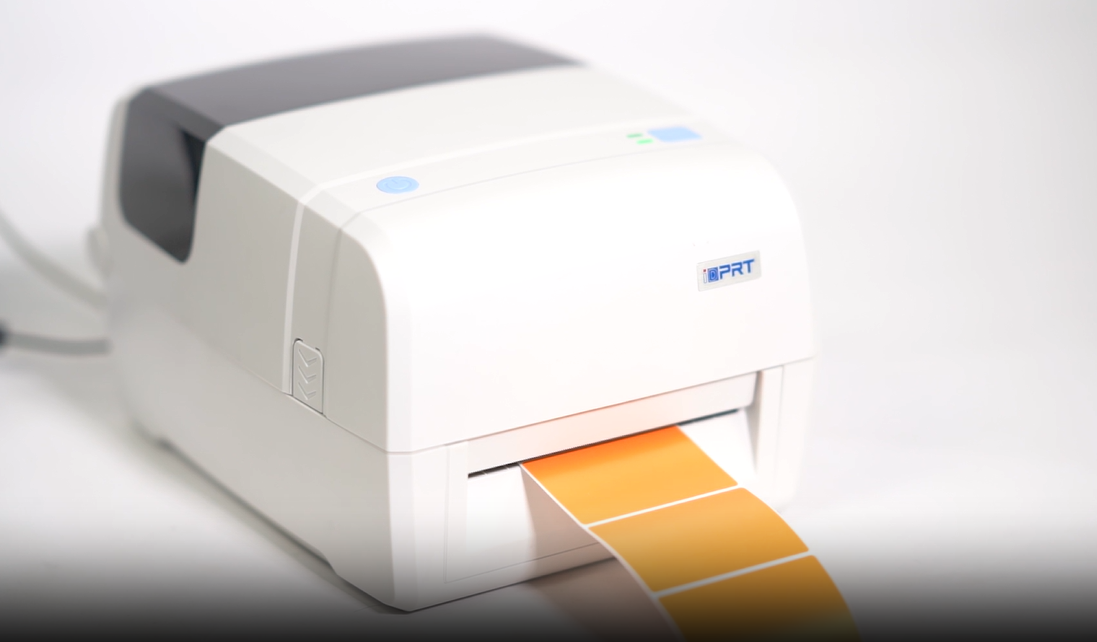
ทำไมการตั้งค่าและการบำรุงรักษาเครื่องพิมพ์บาร์โค้ดที่เหมาะสมเป็นสิ่งสำคัญ
หัวพิมพ์ที่ไม่ตรงกัน ฝุ่นบนลูกกลิ้ง หรือการปรับฉลากที่ไม่ถูกต้อง อาจนําไปสู่การอ่านบาร์โค้ดที่ไม่ดีได้อย่างรวดเร็ว นี่ไม่ใช่เพียงแค่การสูญเสียฉลาก มันขัดขวางการกระทำงาน และทําให้เกิดความล่าช้าที่การชำระเงินหรือในคลังสินค้า การบำรุงรักษาเป็นประจํา การปรับเทียบที่เหมาะสม และการตั้งค่าที่ถูกต้อง ช่วยลดเวลาหยุดการใช้งาน ยืดอายุการใช้งานของเครื่องพิมพ์ และให้แน่ใจว
วิธีการตั้งค่าเครื่องพิมพ์บาร์โค้ด
การถอนกล่องและการวาง
เริ่มต้นด้วยการปลดบรรจุเครื่องพิมพ์อย่างระมัดระวัง เลือกพื้นผิวที่มั่นคงและปราศจากฝุ่นใกล้กับการเชื่อมต่อพลังงานและข้อมูล หลีกเลี่ยงการวางเครื่องพิมพ์ในสภาพแวดล้อมที่มีความชื้นสูงหรือแสงแดดโดยตรง
การเชื่อมต่อกับพลังงานและเครือข่าย
ใช้อะแดปเตอร์ไฟที่ผู้ผลิตจัดหา และเชื่อมต่อเครื่องพิมพ์กับระบบของคุณผ่าน USB, Ethernet, หรือ Wi-Fi ขึ้นอยู่กับรุ่นของคุณ สําหรับเครื่องพิมพ์เครือข่าย ให้มอบ IP สถิต เพื่อหลีกเลี่ยงปัญหาการเชื่อมต่ออนาคต
การติดตั้งไดรเวอร์และซอฟต์แวร์
ดาวน์โหลดไดรเวอร์และซอฟต์แวร์ล่าสุดจากเว็บไซต์ของผู้ผลิต นี่จะรับประกันความเข้ากันได้กับปฏิบัติการของคุณ และปลดล็อคคุณสมบัติเครื่องพิมพ์ทั้งหมด สําหรับผู้ใช้ Windows ให้แน่ใจว่าเครื่องพิมพ์ได้รับการยอมรับใน "อุปกรณ์และเครื่องพิมพ์"
Lloading ฉลากและริบบิ้น
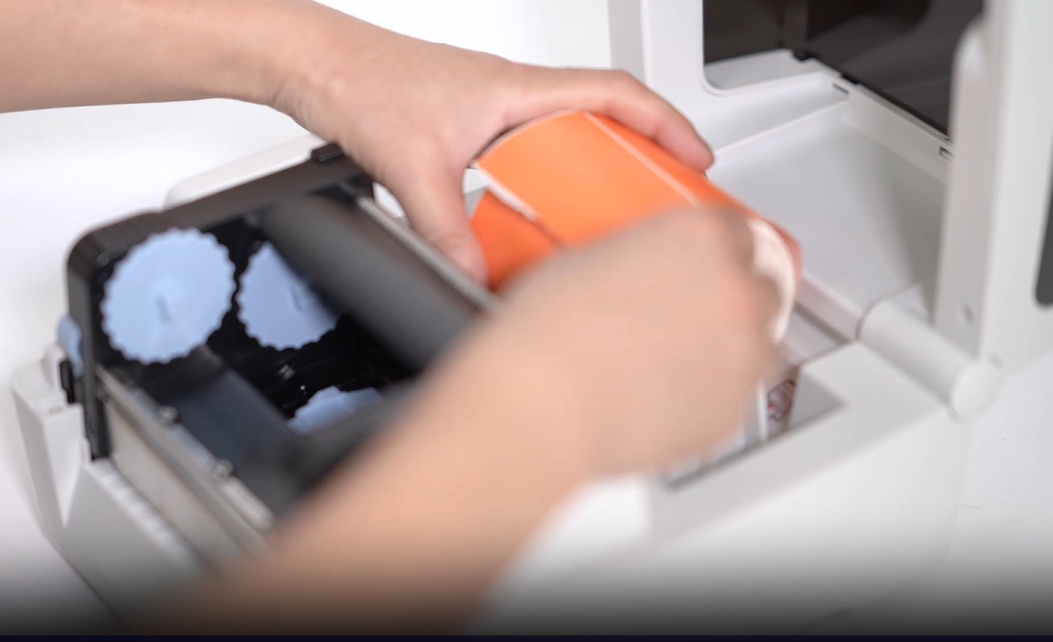
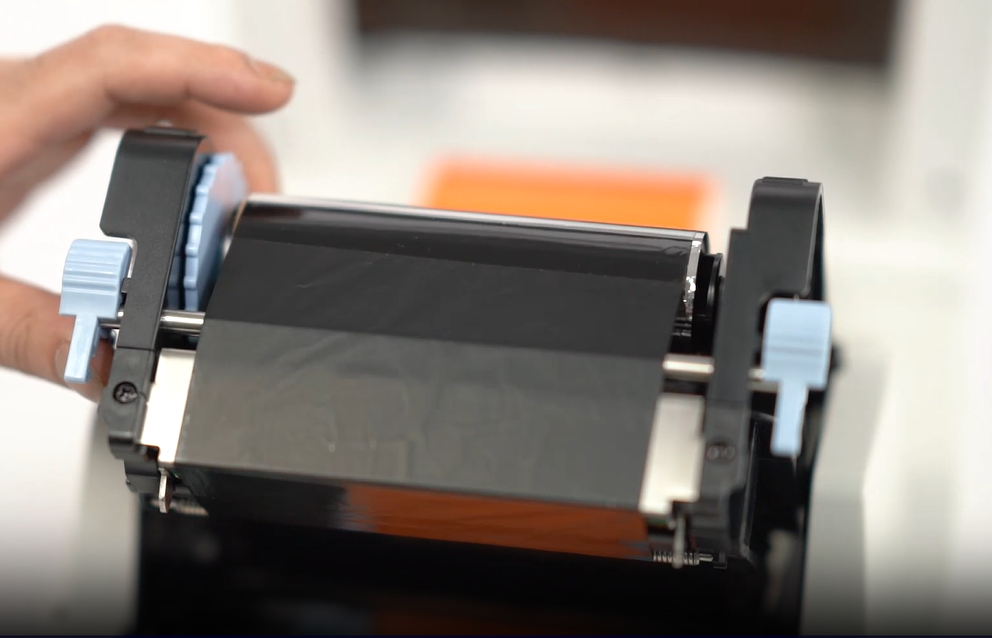
เปิดช่องสื่อและโหลดม้วนฉลากและริบบิ้นอย่างระมัดระวัง (สำหรับ เครื่องพิมพ์โอนความร้อน). ตรวจสอบให้แน่ใจว่าป้ายถูกจัดเรียงอย่างถูกต้อง และให้อาหารอย่างราบรื่นผ่านเซนเซอร์ ปิดฝาครอบและตรวจสอบการตรวจจับสื่อ
ตั้งค่าความต้องการของเครื่องพิมพ์เริ่มต้น
ก่อนงานพิมพ์ครั้งแรกของคุณ ตั้งค่าการตั้งค่าเริ่มต้นในคอมพิวเตอร์ เพื่อหลีกเลี่ยงการจัดเรียงฉลากผิดหรือข้อผิดพลาดในการพิมพ์ การตั้งค่าคีย์รวมถึง:
-
ประเภทสื่อ (ช่องว่าง, เครื่องหมายดำ, ต่อเนื่อง): จับคู่การตั้งค่ากับประเภทฉลากของคุณ เพื่อให้แน่ใจว่าการตรวจจับฉลากที่เหมาะสมและหลีกเลี่ยงการข้ามหรือการพิมพ์ออฟเซต
-
ขนาดฉลากและช่องว่าง: ในโปรแกรมแก้ไขไดรเวอร์หรือฉลาก ใส่ความกว้างและความสูงที่แม่นยำ (โดยปกติเป็นมิลลิเมตร) สําหรับฉลากตัดตาย ให้ระบุช่องว่างระหว่างฉลากแต่ละฉลาก
-
ความเร็วในการพิมพ์: ปรับตามความซับซ้อนของเนื้อหา ความเร็วกลาง (เช่น 4 ips) เหมาะสำหรับข้อความและบาร์โค้ด ลดความเร็วของกราฟิกหรือบาร์โค้ดความหนาแน่นสูงเพื่อปรับปรุงความชัดเจน
-
ความหนาแน่นของการพิมพ์: เริ่มต้นด้วยการตั้งค่าเริ่มต้น และปรับแต่งตามความต้องการ หากบาร์โค้ดปรากฏว่าอ่อนแอ ให้เพิ่มระดับความมือค่อยๆ
การปรับเทียบเครื่องพิมพ์บาร์โค้ด
1. ทำไมการปรับเทียบสำคัญ
เครื่องพิมพ์บาร์โค้ด ไม่ว่าจะเป็นการโอนความร้อนโดยตรงหรือความร้อน พึ่งพาการตรวจจับสื่อที่แม่นยำเพื่อพิมพ์อย่างถูกต้อง
เนื่องจากขนาดและรูปแบบของฉลากแตกต่างกันอย่างมาก การปรับเทียบช่วยให้เซนเซอร์ของเครื่องพิมพ์ตรวจจับตำแหน่งเริ่มต้นและความยาวของฉลากแต่ละฉลากได้อย่างแม่นยำป้องก
2. ประเภทเซนเซอร์เครื่องพิมพ์บาร์โค้ดและวิธีการทำงาน
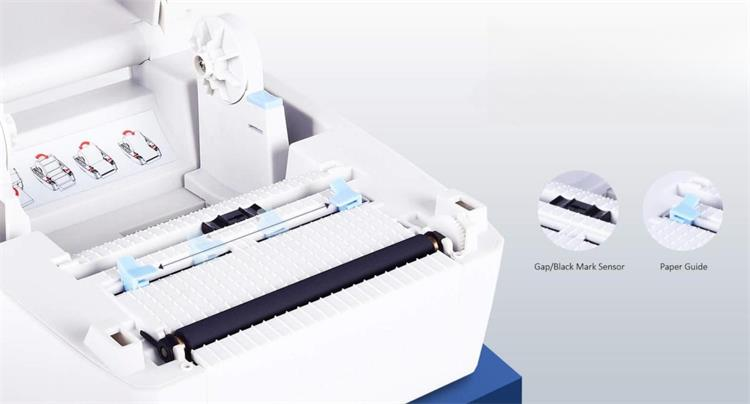
เซนเซอร์ช่องว่าง (เซนเซอร์ส่ง)
ใช้กับฉลากตัดตาย เซนเซอร์นี้ตรวจจับช่องว่างระหว่างฉลากแต่ละฉลากโดยวัดแสงที่ผ่านผ้า มันเป็นเรื่องทั่วไปในทั้งเครื่องพิมพ์ความร้อนโดยตรงและเครื่องพิมพ์โอนความร้อนโดยใช้ฉลากกาวมาตรฐาน
เซนเซอร์เครื่องหมายสีดำ (เซนเซอร์สะท้อนแสง)
ตรวจจับเครื่องหมายสีดำหรือรอยที่พิมพ์บนด้านหลังของฉลาก เหมาะสำหรับสต็อกแท็กหรือสื่อต่อเนื่องโดยไม่มีช่องว่างทางกายภาพ - ใช้กันทั่วไปในเสื้อผ้า, ขายปลีกและโลจิสติกส์
การอ่านที่แนะนำ: การเข้าใจการตรวจจับเครื่องหมายสีดำในเครื่องพิมพ์ฉลาก
การตรวจจับรอยหรือรู
เซนเซอร์เครื่องหมายสีดำบางอย่างยังสามารถตรวจจับการตัดหรือเจาะรูบนหลัง นี่ทํางานคล้ายกับเครื่องหมายดำ เพื่อระบุจุดเริ่มต้นของฉลากแต่ละฉลาก
3. วิธีการปรับเทียบเครื่องพิมพ์บาร์โค้ด?
การปรับเทียบสามารถทําได้โดยอัตโนมัติผ่านอินเตอร์เฟซของเครื่องพิมพ์ หรือด้วยมือด้วยซอฟต์แวร์ ดูคู่มือของคุณเสมอ
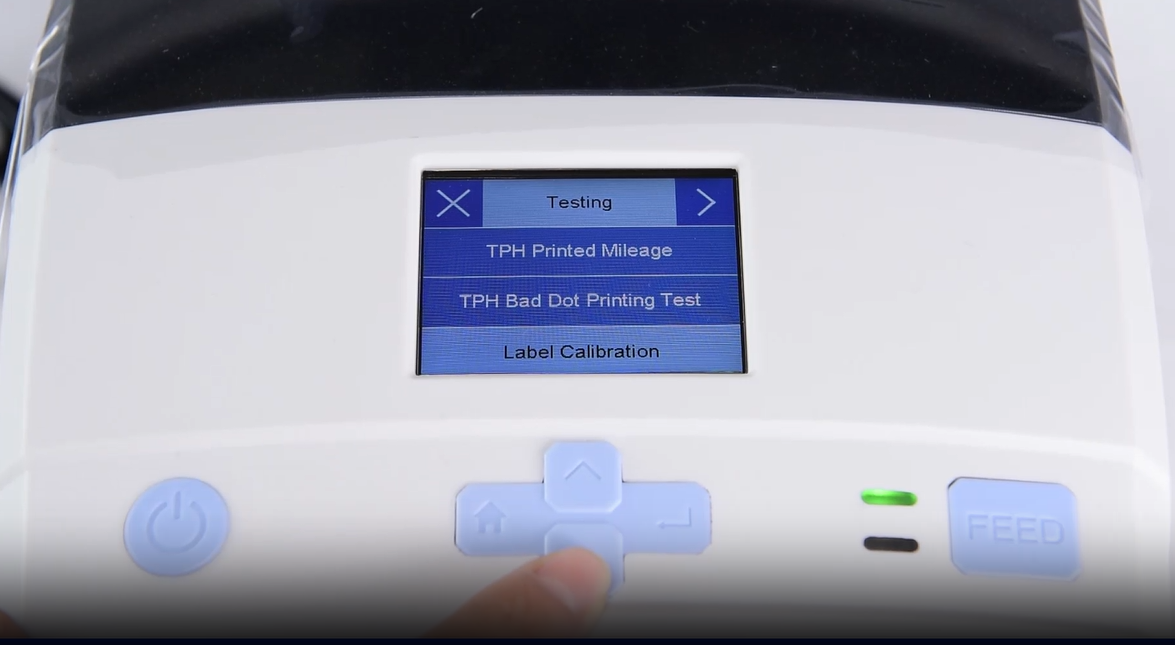
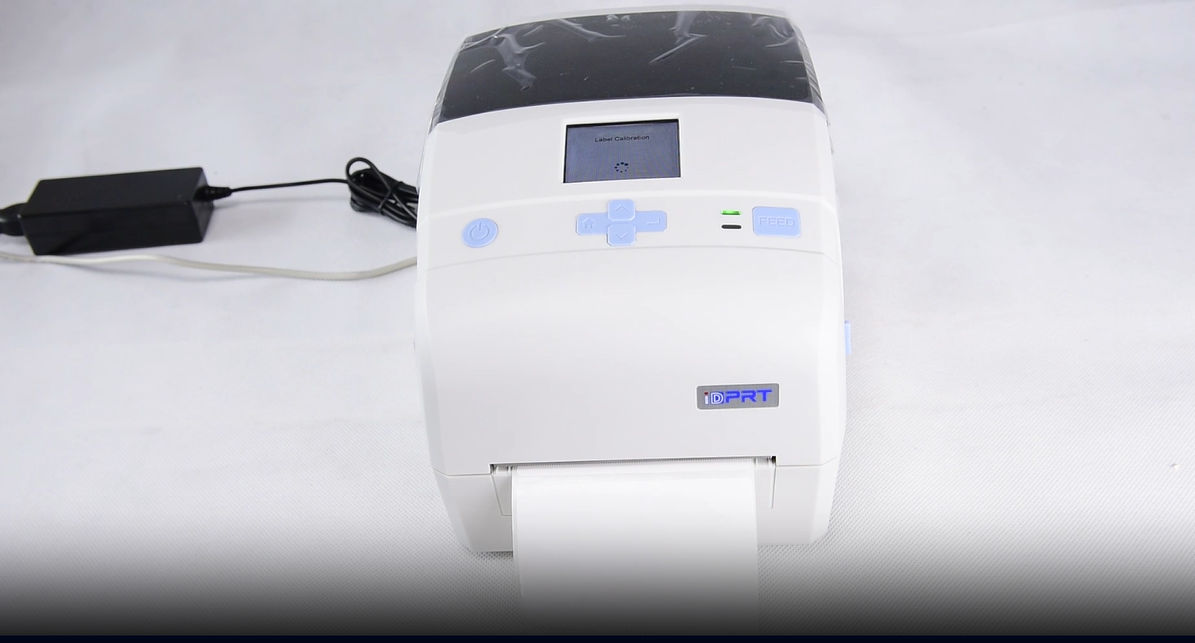
ขั้นตอนการปรับอัตโนมัติทั่วไป
- ปิดเครื่องพิมพ์
- กดปุ่ม "Feed" หรือ "Pause" (แตกต่างกันไปตามแบรนด์)
- เปิดเครื่องพิมพ์ขณะถือปุ่ม
- เครื่องพิมพ์จะให้ป้อนฉลากหลายฉลากเพื่อตรวจจับพารามิเตอร์ฉลาก ปล่อยปุ่มเพื่อให้การปรับเทียบเสร็จสมบูรณ์
สําหรับการปรับที่ละเอียดกว่า เช่น ตําแหน่งเริ่มต้นฉลาก ความยาว หรือความไวของเซนเซอร์ ใช้ไดรเวอร์หรือซอฟต์แวร์ฉลากสําหรั นี่เป็นประโยชน์โดยเฉพาะสําหรับสื่อที่ไม่เป็นมาตรฐานหรือพิเศษ
หากคุณสังเกตเห็นการจัดตำแหน่งฉลากผิดหรือเปลี่ยนเนื้อหาระหว่างการพิมพ์ แก้ไขปัญหาโดยตรวจสอบต่อไปนี้:
- ตรวจสอบให้แน่ใจว่าขนาดฉลากซอฟต์แวร์ตรงกับฉลากทางกายภาพของคุณ
- ยืนยันว่าประเภทสื่อที่ถูกต้อง (Gap, Black Mark, Continuous) ถูกเลือกในไดรเวอร์
- เรียกใช้การปรับอัตโนมัติอีกครั้ง หากฉลากยังคงเปลี่ยนไป
- หากปัญหายังคง เซนเซอร์อาจสกปรกหรือสวมใส่ ทำความสะอาดหรือติดต่อฝ่ายสนับสนุนทางเทคนิค
4. เมื่อไหร่จะปรับเทียบเครื่องพิมพ์บาร์โค้ดของคุณ
นอกจากนี้ คุณควรปรับเครื่องพิมพ์บาร์โค้ดของคุณใหม่เมื่อ:
ขั้นตอนการปรับอัตโนมัติทั่วไป
- การเปลี่ยนขนาดหรือประเภทฉลาก
- การเปลี่ยนระหว่างฉลากและสื่อแท็ก
- หลังจากทำความสะอาดเซ็นเซอร์
- ถ้าเกิดขึ้นการจัดเรียงผิด, ข้าม, หรือการพิมพ์ออฟเซต
เคล็ดลับการบำรุงรักษาและทำความสะอาดเครื่องพิมพ์บาร์โค้ด
1. เครื่องมือที่คุณต้องการ
- แอลกอฮอล์ Isopropyl (90% หรือสูงกว่า)
- ผ้าฟรีผ้าหรือผ้าทําความสะอาด
- บัตรทำความสะอาด (สำหรับเครื่องพิมพ์ความร้อน)
2. ทำความสะอาดหัวพิมพ์และลูกกลิ้ง
- ปิดเครื่องพิมพ์ และถอดปลั๊กมัน
- เปิดหัวพิมพ์
- ใช้ผ้าที่ไม่มีขยะที่ชื้นด้วยแอลกอฮอล์ไอโซโพรพิลเบา ๆ และเช็ดหัวพิมพ์อย่างอ่อนโยนเพื่อขจัดที่เหลือใด ๆ
- ปล่อยให้แห้งอย่างสมบูรณ์ก่อนปิดฝา
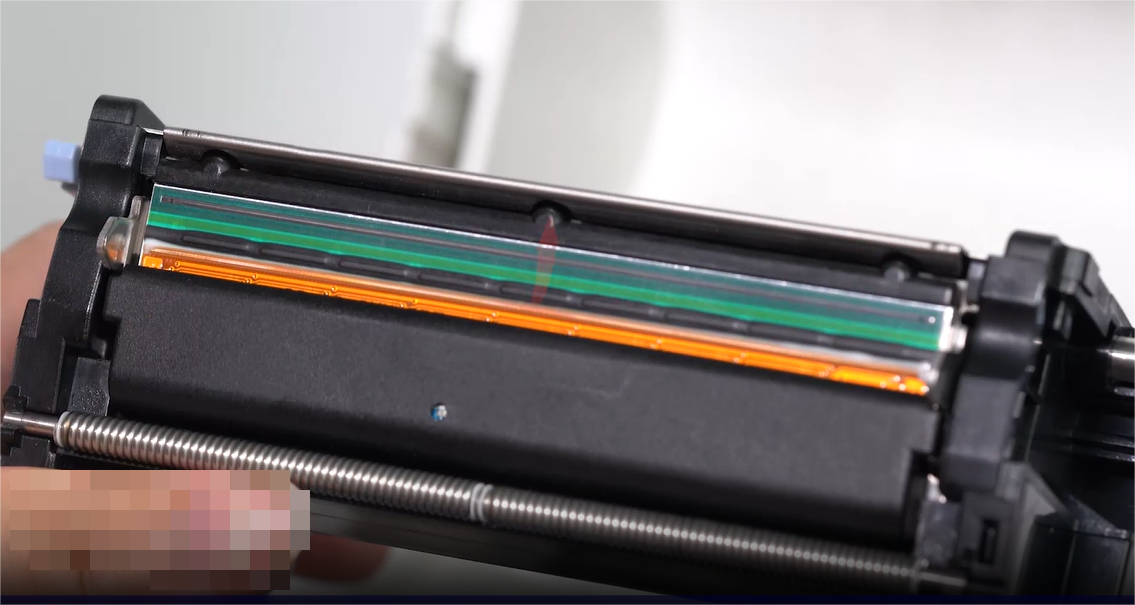
3. ทำความสะอาดลูกกลิ้งแผ่น
ขจัดฝุ่นและกาวจากลูกกลิ้งโดยใช้บัตรทำความสะอาดหรือผ้าที่ชื้นด้วยแอลกอฮอล์ หมุนลูกกลิ้งด้วยมือเพื่อทำความสะอาดพื้นผิวทั้งหมด
4. เซนเซอร์และการบำรุงรักษาภายใน
ใช้อากาศแห้งหรือแปรงอ่อนเพื่อขจัดฝุ่นป้ายจากเซ็นเซอร์และช่องภายใน หลีกเลี่ยงการเป่าฝุ่นเข้าไปในเครื่องพิมพ์
5. ตารางการบำรุงรักษา
ปัญหาและแก้ไขปัญหาทั่วไปของเครื่องพิมพ์บาร์โค้ด
การพิมพ์ที่หายไปหรือไม่สมบูรณ์
สาเหตุ: หัวพิมพ์สกปรก การตั้งค่าความร้อนที่ไม่ถูกต้อง หรือฉลากคุณภาพต่ำ
แก้ไข: ทำความสะอาดหัวพิมพ์ เพิ่มความร้อนผ่านซอฟต์แวร์ และใช้สื่อที่แนะนำ
การข้ามฉลากหรือการจัดเรียงผิด
สาเหตุ: การปรับขนาดเซนเซอร์ผิดพลาดหรือการตั้งค่าฉลากผิด
แก้ไข: ปรับเครื่องพิมพ์ใหม่ และตรวจสอบขนาด/ประเภทฉลากในการตั้งค่าไดรเวอร์
ริบบิ้นริ้วหรือ Smudging
สาเหตุ: การโหลดริบบิ้นที่ไม่ถูกต้องหรือปัญหาลูกกลิ้งแผ่น
แก้ไข: ติดตั้งริบบิ้นใหม่ด้วยความตึงเครียดที่เหมาะสม ทำความสะอาดหรือเปลี่ยนลูกกลิ้งถ้าจำเป็น
ให้เครื่องพิมพ์ของคุณพร้อมที่จะทำงาน
การบำรุงรักษาเครื่องพิมพ์บาร์โค้ดไม่จำเป็นต้องซับซ้อน ด้วยการตั้งค่าที่เหมาะสมและการดูแลเป็นประจํา เครื่องพิมพ์ของคุณจะส่งป้ายที่คมชัดและสแกนได้ทุกครั้ง ปฏิบัติตามขั้นตอนเหล่านี้เพื่อลดความผิดพลาด ยืดอายุการใช้งานของอุปกรณ์ และให้การทำงานของคุณดําเนินการอย่างราบรื่น